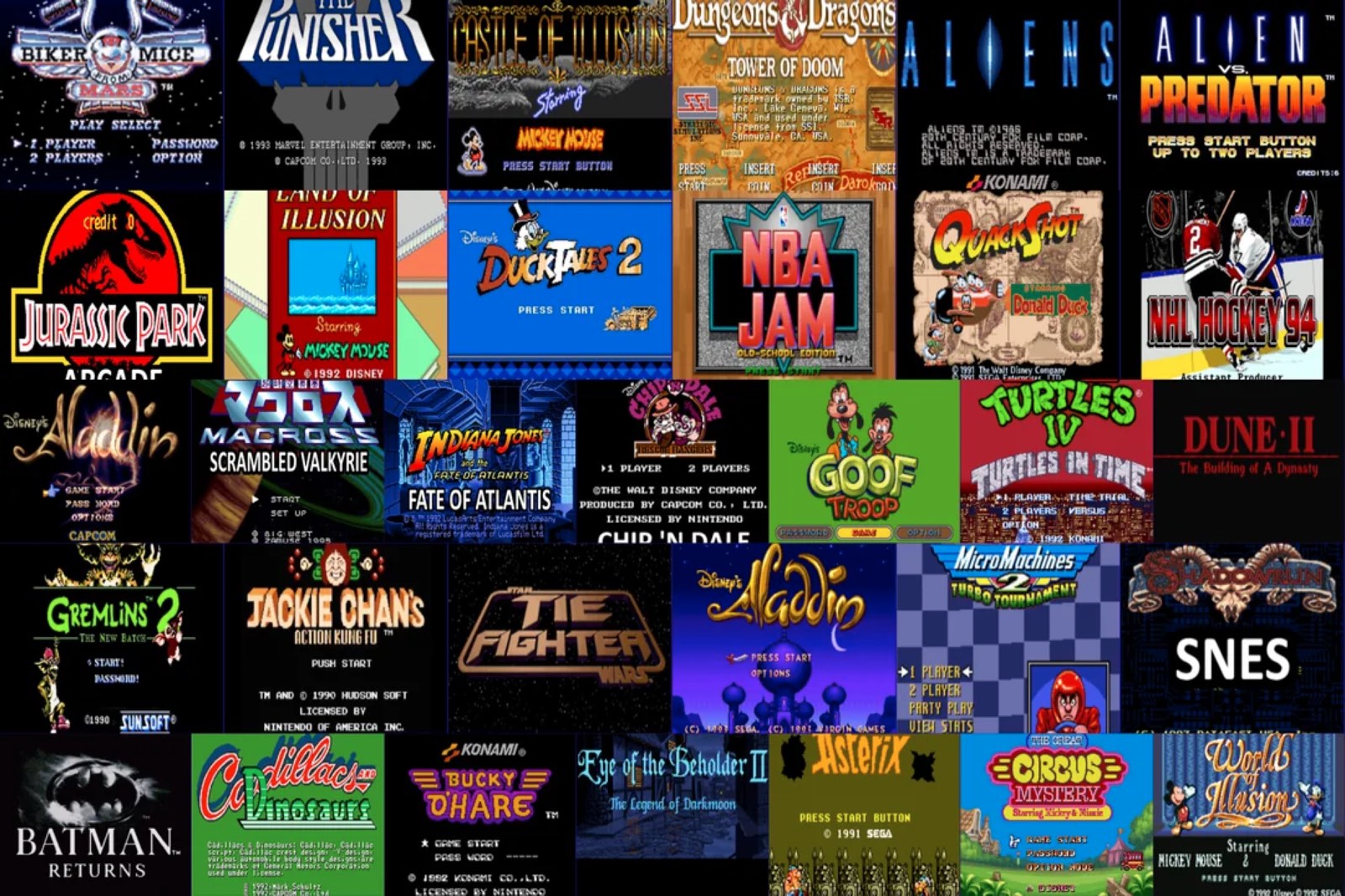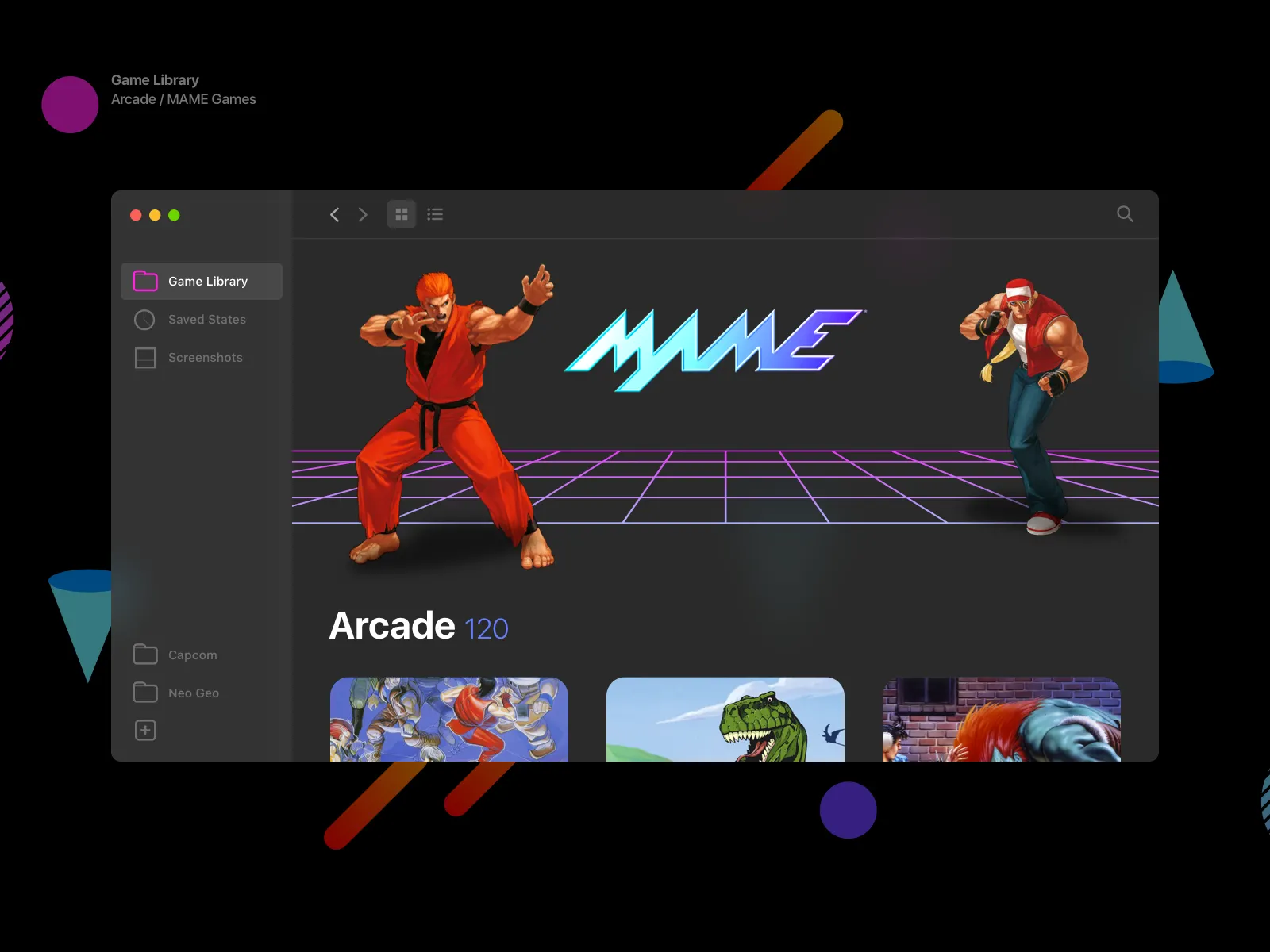

Cách đây không lâu mình có chia sẻ cách chơi game retro trên Macbook của mình với phần mềm OpenEmu. Với OpenEmu, việc chơi game tương đối dễ dàng miễn bạn có một bộ điều khiển (tay cầm) tốt và một kho ROM các game retro phong phú, chỉ việc kéo-và-thả rồi chơi thôi.
Tuy nhiên nếu muốn nâng cao hơn, được chỉnh nhiều hơn, được thoải mái vọc nhiều hơn, có lẽ bạn đã từng nghe qua hoặc chưa, có cái tên vô cùng nổi tiếng sẽ giúp bạn: RetroArch.

Vẫn với con Macbook Air 2020 đã hơn 6 tuổi, mình tiếp tục quá trình tìm hiểu các cách chơi game trên Mac nữa.
Phụ kiện khuyến nghị
Tay cầm chơi game
Để chơi game retro trên Mac, thứ bạn cần nhất là bộ điều khiển hay tay cầm chơi game theo ngôn ngữ người Việt mình, đây là thứ phụ kiện quan trọng nhất bạn nhất định phải có nếu bạn không muốn thấy sự bất tiện thế nào nếu thiếu vắng nó.
Các tay cầm chơi game cho máy console tiêu chuẩn như Xbox Series, PS4 và PS5 có thể kết nối với máy Mac và hoạt động tốt thông qua X-input. Ngoài ra nếu bạn muốn tìm các tay cầm thân thiện với game retro có thể xem qua:
- Tay cầm chơi game 8Bitdo Pro 2
- Tay cầm chơi game 8Bitdo SN30 Pro
Ngoài ra gần đây có xuất hiện Steam Controller của Valve, là một lựa chọn không tồi mặc dù giá hơi cao.
Nhìn chung, mình khuyến cáo bạn cần tìm một (hoặc 2) bộ tay cầm không dây kết nối bluetooth, ngoài việc hạn chế dung lượng lưu trữ, cổng kết nối trên các dòng máy tính của Apple cũng hạn chế nhiều.
Lưu trữ
Nếu bạn dùng Mac, vấn đề hạn chế bộ nhớ trong gần như là chuyện thường ngày ở huyện, việc trang bị thêm các ổ cứng di động hoặc thẻ nhớ ngoài vô cùng cần thiết. Dung lượng 256GB hoặc 512GB là đủ dùng hoàn hảo cho giải pháp lưu trự hầu hết các thư viện ROM cho các nền tảng.
- NAS
- HDD, SSD
- Flash
OpenEmu hay RetroArch
OpenEmu
Trước khi đi sâu vào phần RetroArch, bạn nên cân nhắc OpenEmu, việc chơi game bằng OpenEmu khá dễ dàng, chỉ việc kéo-thả và chơi, chỉ rắc rối khúc đầu lúc cài đặt. Ứng dụng này có thể giả lập đa số các hệ máy cổ điển như NES, SNES GameCube, N64 và PlayStation 1, PSP. Vì vậy, nếu bạn chỉ muốn giả lập một số ít trò chơi cổ điển, ứng dụng này là một giải pháp tuyệt vời mà không cần phải tìm hiểu quá sâu.
RetroArch
Giao diện người dùng
ES-DE là một lựa chọn hoàn hảo, thật ra ở môi trường macOS bạn cũng không có nhiều lựa chọn như ở Windows đâu, đây là ứng dụng tối ưu nhất.
ES-DE (viết tắt của EmulationStation Desktop Edition) là một giao diện người dùng (frontend) được thiết kế đặc biệt để quản lý và khởi động các phần mềm giả lập chơi game cổ điển (retro game) – Trích Reddit.
Bạn nên cài đặt đứng dụng này TRƯỚC tiên, ES-DE sẽ giúp kết nối tất cả các ứng dụng giả lập riêng lẻ hoặc “combo” như RetroArch với nhau thành một gói hoàn chỉnh.
- Vào es-de.org kéo xuống tải xuống phiên bản macOS Apple hay macOS Intel.
- Lần đầu tiên bạn mở ứng dụng, nó sẽ yêu cầu bạn chọn nơi tạo thư mục ROM.
- Trỏ tới thư mục hoặc ổ cứng/flash bạn muốn.
- Ứng dụng sẽ tạo ra hàng loạt thư mục tương ứng các hệ máy nó hỗ trợ.
- Bạn có thể mở từng thư mục đó và xem “systeminfo.txt” chứa thông tin về hệ thống được giả lập và các loại file mà nó chấp nhận.
Để biết thông tin cụ thể về ES-DE dành cho máy Mac, hãy xem trang này trong hướng dẫn sử dụng của họ tại đây.
Tham khảo thêm về ES-DE:
- ES-DE hướng dẫn chỉnh
- ES-DE alternative for Mac.
- Pegasus frontend
Thêm ROM và BIOS
Bây giờ ES-DE đã tạo các thư mục ROM của chúng ta, chúng ta có thể bắt đầu kéo và thả các tệp ROM. Các file này có bản quyền và bạn phải tự tìm chúng. Nếu bạn không chắc chắn nên sử dụng file nào, hãy tham khảo tệp systeminfo.txt được tìm thấy trong mỗi thư mục con ROM.
Các file BIOS là các file hệ thống cần thiết để một số hệ máy chơi game hoạt động. Giống như ROM, các file BIOS có bản quyền, và bạn phải tự tìm chúng.
Xem thêm:
RetroArch
RetroArch là một phần mềm mã nguồn mở đóng vai trò là trình quản lý và giao diện chung cho các ứng dụng giả lập. Nó cho phép bạn chơi các tựa game cổ điển từ nhiều hệ máy cũ khác nhau (như NES, SNES, GBA, PlayStation, Sega, và game thùng) ngay trên cùng một ứng dụng. – Trích Reddit.
RetroArch hỗ trợ hàng chục hệ máy khác nhau, từ các hệ máy cổ điển như PS1, N64, Dreamcast cho đến các hệ máy cận hiện đại như PS3, PS4. Ứng dụng có nhiều tùy chỉnh, khá phức tạp và khó sử dụng.
ES-DE sẽ lo phần điều hướng, giao diện và khởi chạy RetroArch cho chúng ta. Chủ đề RetroArch hiện tại mình sẽ chia thành nhiều phần chuyên sâu:
- So sánh RetroArch và OpenEmu trên Mac.
- Hướng dẫn bắt đầu sử dụng RetroArch.
- Best Emulators to Play Classic ROM Games
Bài viết có tham khảo một phần nội dung ý tưởng từ bài viết Emulation on Mac Starter Guide đăng trên website Retrogamecorps.com