
Fallout 2 được đánh giá là một trong những trò chơi hay nhất thời đại, bạn vẫn có thể tìm mua game này trên GOG và Steam, các phiên bản này đã được cải tiến đồ họa, nâng cấp tương thích các thiết bị hiện đại ngày nay. Tuy nhiên, bạn chỉ có thể tìm được phiên bản game cho hệ điều hành Windows.

Để chơi Fallout 2 trực tiếp trên macOS có 3 cách:
- Cài đặt Fallout 2 Community Edition (Native trên Mac): Đây là source port chính thức được cộng đồng làm lại. Chạy native trên cả Apple Silicon lẫn Intel Mac, mượt mà, hỗ trợ độ phân giải cao, fix bug cũ, mod dễ dàng.
- Dùng PortMaster: PortMaster khá phù hợp cho game cũ. Fallout 2 có port sẵn. Tuy nhiên hiệu năng và ổn định đôi khi kém hơn Community Edition.
- Dùng CrossOver / Heroic Games Launcher: Phù hợp nếu bạn muốn giữ nguyên bản gốc.
Cách dễ nhất và ổn định nhất: dùng source port Fallout 2 Community Edition do lập trình viên Alexander Batalov phát triển để cài đặt native trên Mac.
Fallout 2 Community Edition (Fallout 2 CE) là một phiên bản làm lại hoàn chỉnh của Fallout 2, giữ nguyên lối chơi gốc, sửa lỗi engine và một số cải tiến về trải nghiệm người dùng, hoạt động (hầu hết) trơn tru trên nhiều nền tảng.
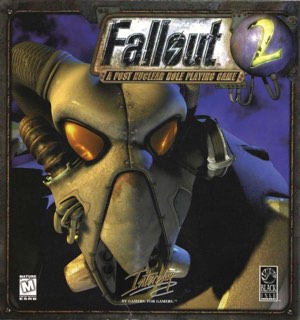
Cài đặt Fallout 2 CE
Bước 1: Tải dữ liệu trò chơi
Sử dụng source port là một trong những giải pháp ít rắc rối đến bản quyền game nhất, vì thực tế phải cần phiên bản gốc của trò chơi đang bán trên các nền tảng GOG.
- Mua và tải trò chơi từ GOG.com.
- Chạy trình cài đặt hoặc giải nén các tập tin trò chơi vào một thư mục được chỉ định trên máy Mac của bạn.
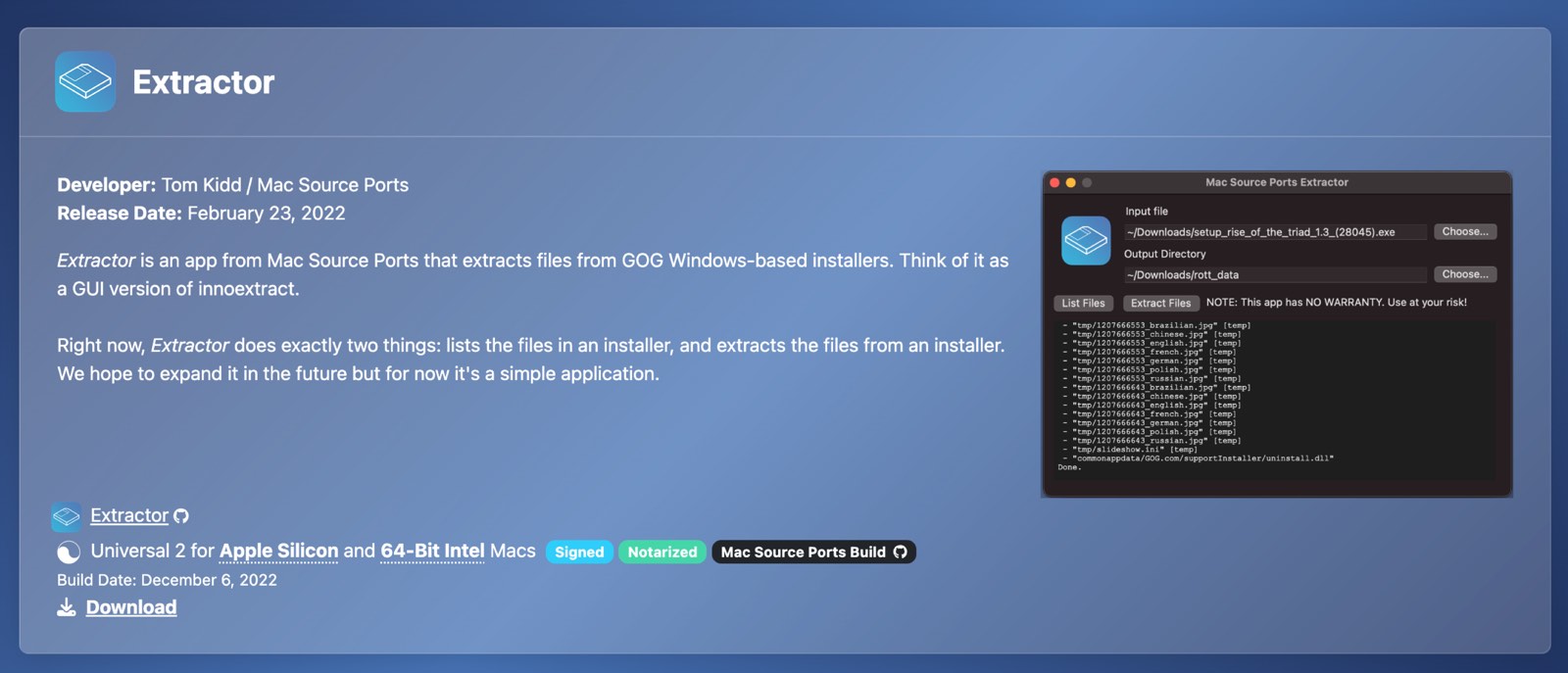
Ở bước cài đặt và giải nén, bạn cần sử dụng một PC sử dụng hệ điều hành Windows để giải nén file .exe lên máy tính hoặc bạn có thể tải app Extractor về cài đặt trên Mac. Extractor là một ứng dụng từ Mac Source Ports dùng để trích xuất các tập tin từ các trình cài đặt GOG dành cho Windows.

Bước 2: Tải xuống và cài đặt Source Port
Mac Source Ports là một nền tảng trực tuyến giúp người dùng dễ dàng chơi các tựa game cũ/cổ điển trên các máy Mac hiện đại.
- Truy cập trang Source Ports dành cho Mac của Fallout 2.
- Tải xuống tập tin .dmg mới nhất cho Fallout 2 Community Edition.
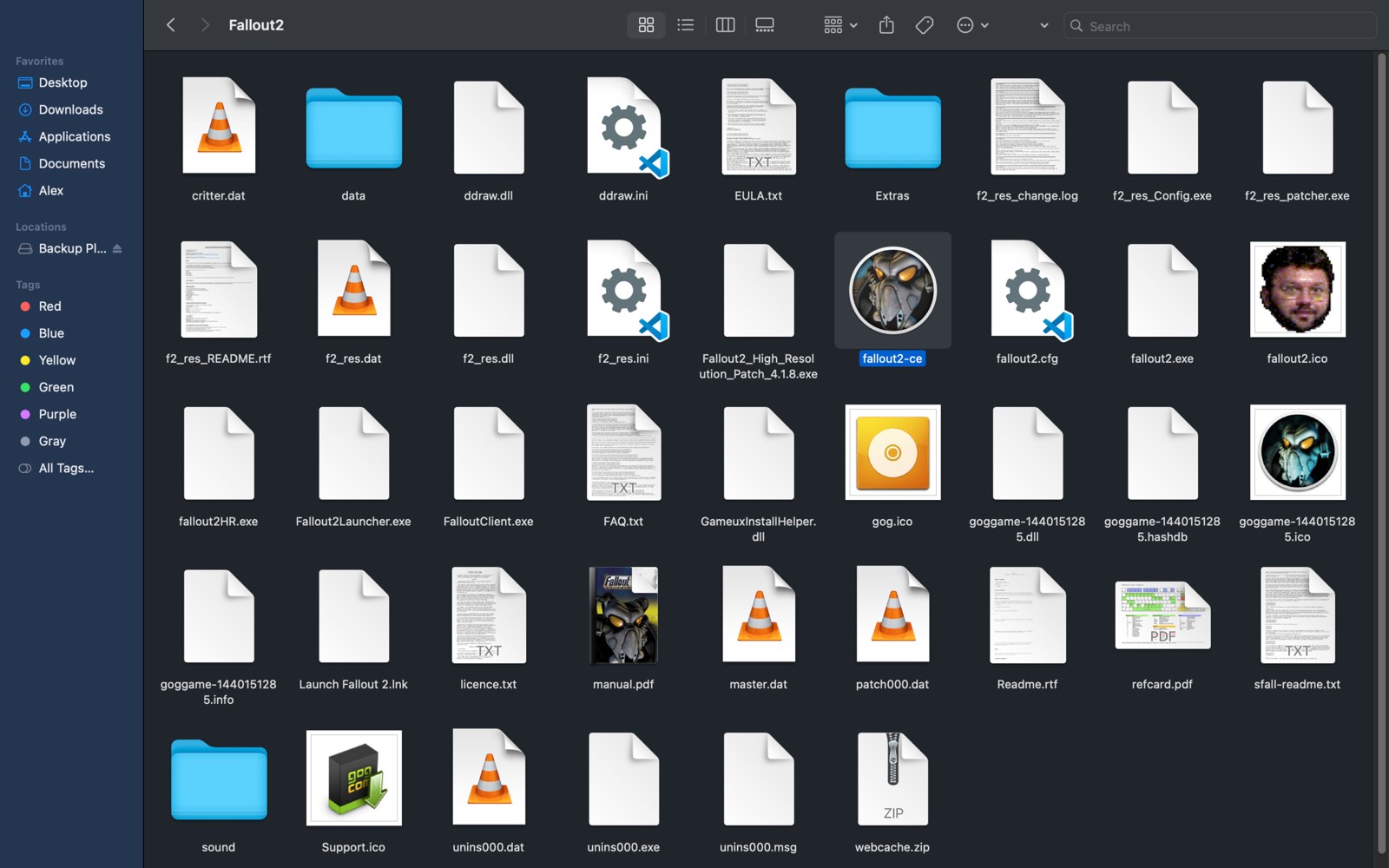
- Mở file .dmg đã tải xuống và kéo ứng dụng fallout2-ce.app trực tiếp vào thư mục trò chơi Fallout 2 (thư mục bạn đã giải nén từ PC hoặc ứng dụng Extractor) cùng với các tập tin gốc của trò chơi.
Bước 3: Khởi chạy và Cấu hình
- Nhấp đúp vào fallout2-ce.app để khởi chạy trò chơi.
- Lần khởi chạy đầu tiên, ứng dụng sẽ yêu cầu bạn chọn thư mục trò chơi. Hãy trỏ đến thư mục Fallout 2 của bạn và để ứng dụng sao chép/xác minh dữ liệu.
- Nếu bạn cần điều chỉnh độ phân giải hoặc tỷ lệ khung hình, hãy mở tệp f2_res.ini nằm trong thư mục trò chơi của bạn bằng trình soạn thảo văn bản như TextEdit. (Chỉ cần quan tâm các thông số này: SCR_WIDTH=1280, SCR_HEIGHT=720, WINDOWED=1 là được)
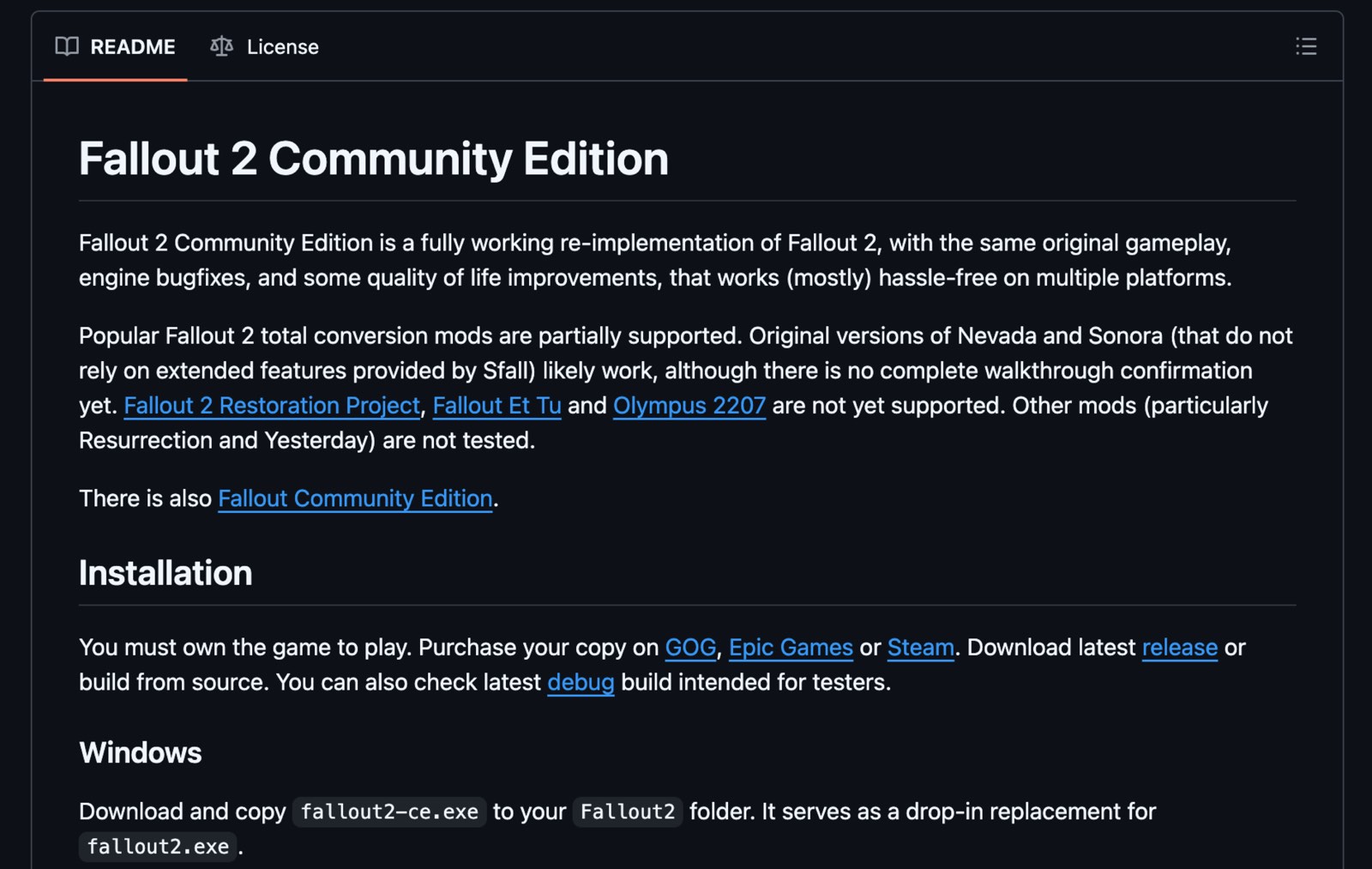
Ngoài ra nếu bạn muốn cài đặt Fallout 2 Community Edition trên các thiết bị chạy Linux, Android và iOS, bạn có thể tìm hiểu thêm GitHub của dự án: https://github.com/alexbatalov/fallout2-ce.
Phụ lục
| Tiêu chí | Fallout 2 Gốc (1998) | Fallout 2 CE |
|---|---|---|
| Gameplay cốt lõi | Giữ nguyên 100% | Giữ nguyên 100% |
| Engine | Engine cũ (DOS/Win9x) | Engine viết lại hoàn toàn bằng C++ |
| Hiệu năng trên Mac | Cần Wine/CrossOver, kém ổn định | Native trên Apple Silicon & Intel Mac |
| Độ phân giải | Chỉ 640×480 | Hỗ trợ độ phân giải cao, widescreen, scalable |
| Bug & Crash | Rất nhiều bug nổi tiếng (xe biến mất, quest lỗi…) | Hầu hết bug engine được fix |
| Tốc độ game | 30 FPS cố định | Hỗ trợ cao hơn (có thể lên 60+ FPS) |
| Mod hỗ trợ | Hỗ trợ đầy đủ (Restoration Project, sFall…) | Hỗ trợ một phần (chưa hỗ trợ tốt Restoration Project) |
| Cài đặt | Phức tạp trên macOS hiện đại | Dễ dàng, chỉ cần copy data folder |
| Cảm giác hoài niệm | Mạnh nhất (giao diện, âm thanh, bug gốc…) | Rất gần, nhưng “sạch” và hiện đại hơn |

Bài viết có sự hỗ trợ của Grok và Google AI để phát triển nội dung.